
WPS Office下载中心
这里集中整理各平台安装入口与版本信息,方便你按设备选择下载。 同时提供安装步骤、系统要求与常见问题,帮助你少走弯路。
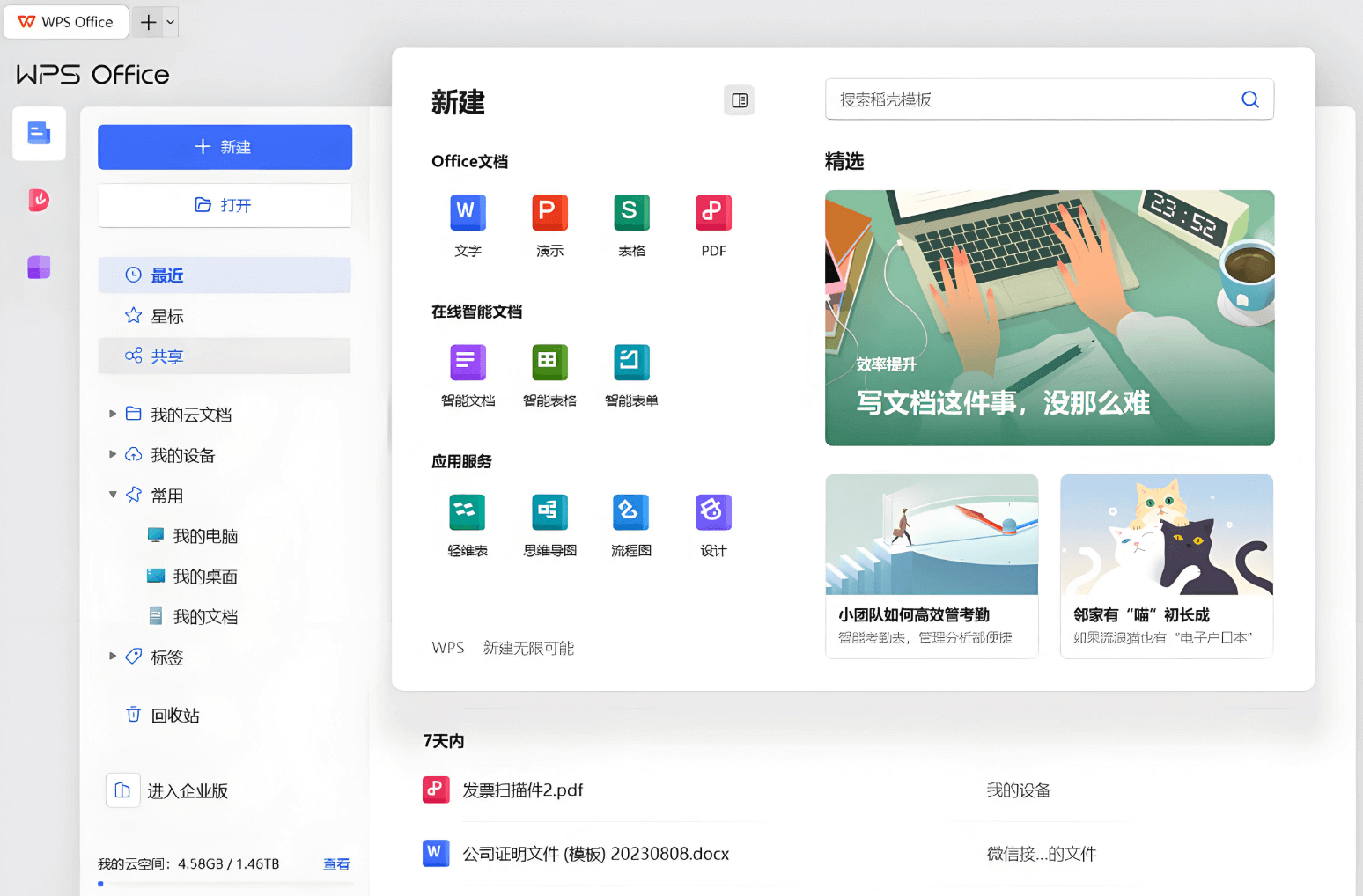
选择你的平台下载
下载入口按平台整理,选择对应版本即可开始
Windows 版
适用于 Windows 10/11,64位系统
适合日常办公与学习场景,安装后即可打开并编辑常见文档格式,配合云端同步在多设备间切换更顺畅。
macOS 版
适用于 macOS 10.14 及以上
适配 Intel 与 Apple 芯片机型,界面与 macOS 使用习惯更贴近,文件与其他平台可互通。
iOS 版
适用于 iPhone / iPad,iOS 13+
移动端查看与轻编辑更方便,适合外出处理文件或随手批注,登录后可与电脑端同步。
Android 版
适用于 Android 8.0 及以上
适合安卓设备日常编辑与阅读,支持离线使用与云端同步,便于在手机与电脑间接力处理。
WPS Office 安装教程
按步骤操作,几分钟完成安装与启动
获取安装包
在上方选择你的系统版本并开始下载,等待安装包保存到本地(下载速度与网络有关)。
开始安装
打开已下载的安装文件,按向导提示完成安装。Windows 通常为 .exe,macOS 通常为 .dmg。
首次启动
安装完成后启动应用即可开始使用。登录账号可开启云端同步与协作相关能力。
系统要求
下面是常见系统的参考要求(以页面标注为准)
Windows 版系统要求
- 操作系统:Windows 10 / Windows 11
- 处理器:1GHz 或更快
- 内存:最低 1GB,推荐 4GB+
- 磁盘空间:最低 1GB 可用空间
- 分辨率:1024×768 或更高
macOS 版系统要求
- 操作系统:macOS 10.14 Mojave 及以上
- 芯片:Intel / Apple Silicon (M1/M2/M3)
- 内存:最低 2GB,推荐 4GB+
- 磁盘空间:最低 1.5GB 可用空间
- 分辨率:1280×800 或更高
下载常见问题
下载与安装过程中经常遇到的问题汇总
QWPS Office安装包在哪里下载?
你可以在本页直接选择对应平台下载入口。建议按系统版本选择,以避免安装不兼容。
Q电脑怎么下载安装WPS Office?
1)在本页选择 Windows 或 macOS 版本下载;2)打开安装文件;3)按提示完成安装;4)首次启动即可开始使用。
QWPS Office下载慢怎么办?
可尝试切换网络、暂停占用带宽的任务、换时段重试。移动端也可通过应用商店搜索下载入口。
QWPS Office安装失败怎么办?
常见原因包括空间不足、旧版本残留、系统版本不满足、安装包不完整。可按顺序排查后重新安装。
QWPS Office手机版怎么下载?
iOS 可通过 App Store,Android 可通过 Google Play;也可以在本页点击对应入口跳转到下载页。